

Image Compressor 2008 Pro Edition — Windows-программа MasRizal & Partners для уменьшения размера JPEG-файлов, просмотра фотографий, сравнения оригинала и результата, базовой ретуши, захвата экрана и пакетной обработки изображений. В отличие от простого конвертера, программа объединяет несколько рабочих режимов: Image Viewer, Image Compare, Image Retouch, Image Tray, Screen Capture, EXIF Editor, Batch Image Converter, Batch Image Resizer, Batch Image Watermarker и Batch Image Exporter. В Pro Edition доступны поддержка Photoshop Plugin (.8BF), экспорт в multipage PDF, multipage TIFF, Microsoft Word, Microsoft PowerPoint и ZIP, а также работа с DSLR RAW.
Программа рассчитана на локальную обработку фотографий на компьютере: файлы добавляются в рабочую область, пользователь выбирает режим обработки, настраивает сжатие или дополнительную операцию и сохраняет результат. Основной смысл Image Compressor 2008 Pro Edition — не художественная обработка с многослойными проектами, а подготовка изображений к хранению, отправке, публикации, передаче по почте и сборке в удобные форматы.
Краткая карточка программы
| Параметр | Данные по Image Compressor 2008 Pro Edition |
|---|---|
| Полное название | Image Compressor 2008 Pro Edition |
| Разработчик | MasRizal & Partners |
| Тип программы | сжатие изображений, просмотр, сравнение, ретушь, пакетная обработка |
| Основной формат сжатия | JPEG |
| Входные форматы | JPEG, TIFF, PSD, RAW, BMP, PCX, GIF и другие распространённые графические форматы |
| Основные режимы | Screen Capture, Image Viewer, Image Compare, Image Retouch, Image Tray |
| Пакетные функции | Batch Image Converter, Batch Image Resizer, Batch Image Rotator, Batch Image Watermarker, Batch Image Processing |
| Профессиональные функции Pro Edition | Photoshop 8BF Filter Plugin Support, Batch Image Exporter, EXIF Editor, Internet Image Grabber, Visual Image Finder, Power Enlarger |
| Экспорт | JPEG, PNG, TIFF, BMP, PDF, multipage PDF, multipage TIFF, Microsoft Word, Microsoft PowerPoint, ZIP |
| RAW | DSLR RAW, включая RAW-форматы популярных камер |
| Лицензия | Trial / Shareware |
| Язык интерфейса | English |
| Ограничения незарегистрированной версии | водяной знак на сжатых изображениях; Watermark и Effects отключены |
| Оценка Softpedia Review | good; итоговая оценка 3, отдельная оценка карточки программы 4.0/5 |
| Внутренние аналоги на freeexe.net | IrfanView, XnView, XnView MP, FastStone Image Viewer, Converseen, Picosmos Tools |
Image Compressor 2008 Pro Edition занимает промежуточное место между просмотрщиком фотографий, утилитой для сжатия JPEG и пакетом вспомогательных инструментов для цифровых снимков. В программе нет логики профессионального редактора уровня Photoshop или GIMP, но для задач вроде пакетного уменьшения размера фото, сравнения двух версий изображения, добавления водяного знака и экспорта группы файлов в PDF набор функций шире, чем у простого JPEG-компрессора.
Что такое Image Compressor 2008 Pro Edition
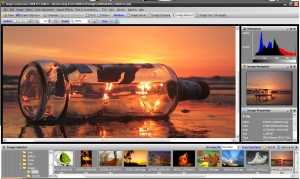
Image Compressor 2008 Pro Edition работает как настольная программа для подготовки фотографий после съёмки или получения готовых изображений. Её основная задача — уменьшить размер JPEG-файлов с контролем качества, но интерфейс построен так, чтобы рядом с компрессией были доступны просмотр, захват экрана, сравнение, ретушь и пакетная обработка. В верхней части рабочего окна расположены отдельные разделы Screen Capture, Image Viewer, Image Compare, Image Retouch и Image Tray; через них пользователь переключается между разными этапами работы с изображениями.
Главная идея программы — обработать фото без перехода между несколькими приложениями. Сначала изображение можно открыть в Image Viewer, затем оценить сведения о файле и EXIF, после этого выполнить коррекцию в Image Retouch, сравнить результат с оригиналом в Image Compare и применить аналогичные действия к группе файлов через Image Tray. Такой сценарий особенно полезен при работе с папкой снимков: не нужно вручную открывать каждый файл в отдельной программе для просмотра, потом в другой программе для сжатия и ещё в одной — для упаковки или отправки.
В Image Compressor 2008 Pro Edition используется технология Digital Eye. Она работает с автоматическими снимками состояния, распознаванием объектов, оптимизацией и фильтрацией; в описаниях программы указано до 8 автоматических snapshots. Практический смысл этой системы — автоматизировать выбор параметров, чтобы пользователь не подбирал каждую настройку компрессии вручную.
Компрессия в программе ориентирована на JPEG. Входные изображения могут быть разных типов, но итоговое сжатие выполняется в JPEG, поэтому Image Compressor 2008 Pro Edition удобнее всего рассматривать как инструмент для подготовки JPEG-копий: уменьшенных, пересжатых, переименованных, экспортированных или дополненных водяным знаком. Для универсальной пакетной конвертации в разные современные форматы лучше смотреть в сторону программ вроде Converseen или XnView MP, но Image Compressor 2008 Pro Edition сильнее именно в связке сжать, сравнить, проверить и обработать пакет.
Для каких задач подходит Image Compressor 2008 Pro Edition
Программа полезна там, где требуется уменьшение размера фото без сложной ручной обработки. Самый типичный сценарий — папка с JPEG-фотографиями, которые занимают слишком много места для отправки, хранения или размещения на сайте. Пользователь добавляет файлы в Image Tray, выбирает Batch Compress или другой пакетный инструмент, настраивает параметры и получает более лёгкие копии.
Подготовка фотографий для отправки по почте
Image Compressor 2008 Pro Edition умеет отправлять текущие изображения через почтовый клиент: программа прикрепляет их в сжатом виде, в текущем состоянии или в ZIP-архиве. Это закрывает задачу, которая часто возникает после съёмки: несколько крупных фотографий нужно переслать без ручного уменьшения каждой картинки и без отдельного архиватора.
При такой работе важны два момента. Первый — итоговый файл должен быть достаточно лёгким для отправки. Второй — изображение не должно превратиться в заметно испорченную копию. В Image Compressor 2008 Pro Edition для этого используется собственный механизм JPEG-компрессии, а результат можно проверить через Image Compare до отправки.
Подготовка фото для сайта, форума или каталога
Для веб-публикации обычно нужны одинаковые размеры, предсказуемый вес файла, читаемые имена и отсутствие лишних тяжёлых оригиналов. Image Compressor 2008 Pro Edition решает эту задачу через Batch Image Converter, Batch Image Resizer и Batch Compress. В одном рабочем цикле пользователь может уменьшить изображения, привести их к нужному формату, добавить водяной знак и экспортировать набор.
В сравнении с обычным просмотрщиком программа удобна тем, что режим Image Tray воспринимается как рабочий список файлов. Не требуется обрабатывать снимки по одному: группа добавляется в лоток, после чего к ней применяется выбранная операция. Для большого архива это заметно снижает количество повторяющихся действий.
Сравнение оригинала и результата после сжатия
Одна из сильных сторон Image Compressor 2008 Pro Edition — Image Compare. Этот режим показывает два изображения рядом и через кнопку Analysis выводит параметры сравнения: размер файла, dimensions и pixel intensity. В списке возможностей также указаны PSNR, MAE, PAE, MSE и RMSE — метрики, применяемые для оценки различий между изображениями.
Такой режим нужен не только для технического интереса. После сильного сжатия JPEG артефакты чаще всего проявляются на границах контрастных объектов, в небе, на однотонных фонах, в мелком тексте и на градиентах. Когда оригинал и сжатая копия открыты рядом, пользователь быстрее замечает, где компрессия стала слишком агрессивной.
Ретушь перед сохранением
Image Retouch закрывает базовые операции: изменение размера изображения, изменение размера холста, обрезка холста, поворот без потерь, отражение без потерь, объединение и смешивание нескольких изображений, кадрирование, выбор областей Rectangular, Polygon, Ellipsis, Lasso и Similarity / Magic Wand. Отдельно доступны Color Adjustment, Special Effects и Text & Annotations.
Это не замена редактору слоёв, но для подготовки фото перед сжатием набор достаточный: повернуть снимок, убрать лишнюю область, изменить размер, добавить подпись, перевести изображение в grayscale или sepia, применить blur, sharpen, soften, noise remover или red-eye fixer.
Пакетное нанесение водяного знака
Batch Image Watermarker добавляет к группе изображений текстовый или графический водяной знак. В описании функции отдельно указаны copyright и visual date time stamp. Это подходит для папок с фотографиями, которые нужно подготовить к публикации: подпись наносится сразу на несколько файлов, а не вручную на каждый снимок.
Ограничение важно учитывать заранее: в незарегистрированной версии сжатые изображения получают водяной знак самой программы, а функции Watermark и Effects отключены. Для обзора это существенная граница применения: пробная редакция позволяет проверить рабочую логику, но не годится для чистой финальной выдачи изображений без дополнительных следов обработки.
Работа с EXIF
Image Viewer показывает сведения о файле и EXIF-данные, включая модель камеры, дату снимка и разрешение, когда такие данные присутствуют в изображении. Pro Edition также включает EXIF Editor. Для фотографа или администратора архива это полезно при разборе папки: можно проверить, на какую камеру снят кадр, когда он сделан и какие технические параметры связаны с файлом.
EXIF особенно важен перед публикацией. В одних сценариях данные камеры и даты нужно сохранить, в других — убрать или отредактировать. Image Compressor 2008 Pro Edition не сводит работу к сжатию без проверки: пользователь может учитывать служебные данные файла до пакетной операции.
Интерфейс и логика работы
Интерфейс Image Compressor 2008 Pro Edition построен вокруг верхней панели с основными разделами. В ней находятся Screen Capture, Image Viewer, Image Compare, Image Retouch и Image Tray. Рядом с меню File, Edit, View, Window, Options и Help размещаются команды быстрого доступа. В правой части рабочего окна отображаются вспомогательные панели вроде Image Navigator, Histogram и Image Properties, а в нижней зоне — список миниатюр и элементы Tray Functions.
Для пользователя это означает, что программа не заставляет искать базовые режимы глубоко в меню. Компрессия и пакетная обработка вынесены в отдельные элементы, просмотр и ретушь отделены друг от друга, сравнение изображений открывается как самостоятельный режим. В результате рабочий процесс можно строить по этапам:
открыть папку или добавить изображения;
просмотреть файлы в Image Viewer;
проверить свойства изображения и EXIF;
при необходимости выполнить ретушь;
сжать файл или группу файлов;
сравнить результат с оригиналом;
экспортировать или отправить подготовленные изображения.
В верхнем меню File находятся базовые операции с файлами, а также связанные команды вроде Screen Capture, Acquire и Compress. В Image Viewer доступны просмотр, Retouch, Browse, Rotate и Flip. В Image Retouch верхние меню Image, Select, Color Adjustment, Special Effects и Text & Annotations отвечают за конкретные действия с изображением.
Настройки программы вынесены в Image Compressor Configurations. В окне конфигурации есть вкладки Application Settings, Screen Layout, File Associations, Photoshop Filter и Web Album Template. Через Screen Layout пользователь управляет отображением панелей для Image Viewer, Image Compare, Image Retouch и Image Tray: Show Image Navigator, Show Image Properties, Show Image Selector, Show Histogram, Show Tray Content и Save Layout On Exit.
Такая настройка важна для длинной работы с архивом. Когда нужно только уменьшить размер фото, лишние панели можно скрыть, оставив список файлов и параметры обработки. Когда нужно проверить детали, полезны Image Properties, Histogram и Image Navigator. Для сравнения оригинала и результата пригодны панели Image Compare и Analysis, а для пакетной обработки — Tray Content.
Основные инструменты Image Compressor 2008 Pro Edition
Сжатие и оптимизация JPEG
Центральная функция программы — сжатие JPEG. Image Compressor 2008 Pro Edition принимает распространённые графические файлы и сжимает результат в JPEG. В списке поддерживаемых типов присутствуют JPEG, TIFF, PSD, RAW, BMP, PCX и GIF, при этом сжатие выполняется именно в JPEG.
В Presets Editor доступны готовые и настраиваемые пресеты. В блоке Compress Or Convert выбирается вариант Compress To JPEG With Digital Eye. В Compress Parameters расположены методы Digital Eye:
Digital Eye — Extreme Compression;
Digital Eye — Less Aggressive (More Compression);
Digital Eye — Aggressive (Normal Compression);
Digital Eye — Very Aggressive (Less Compression).
Названия выглядят непривычно: Less Aggressive в интерфейсе связано с большим сжатием, а Very Aggressive — с меньшим сжатием. Поэтому при работе с пресетами важно ориентироваться не только на название, но и на результат в Preview, размер итогового файла и визуальное сравнение в Image Compare.
В блоке File Size можно оставить No limit или включить Limit to maximum с указанием размера в bytes. При ограничении размера программа предупреждает, что лимит файла может привести к заметной потере качества. Это важный механизм: когда пользователь задаёт слишком маленький вес, компрессия вынуждена сильнее ухудшать изображение. В блоке EXIF есть параметр Keep EXIF Information, который отвечает за сохранение EXIF-информации.
Для конвертации без режима Digital Eye используется Convert Only. В Convert Parameters выбирается тип выходного файла, а для JPEG доступно поле JPEG quality со значением от 1 до 100. В интерфейсе рядом с JPEG quality указано предупреждение, что традиционный JPEG не сохраняет качество изображения. Это не означает, что JPEG непригоден; смысл предупреждения в том, что повторное сохранение JPEG — операция с потерями, и каждое агрессивное пересжатие влияет на детали.
Image Viewer
Image Viewer отвечает за просмотр фотографий и проверку информации о файле. В этом режиме можно увеличивать изображение, оптимизировать его, просматривать размер, формат, dimensions, дату создания и EXIF-данные. Когда снимок содержит EXIF, программа показывает модель камеры, дату съёмки и разрешение.
Практическая ценность Image Viewer проявляется перед пакетной операцией. Пользователь может пройти по миниатюрам, отсеять лишние изображения, проверить ориентацию кадров и понять, какие файлы стоит отправлять в Batch Compress. Если рядом открыта панель Image Properties, не нужно каждый раз обращаться к свойствам файла в Windows.
В отличие от IrfanView, который сильнее воспринимается как быстрый универсальный просмотрщик с плагинами и batch mode, Image Compressor 2008 Pro Edition делает просмотр частью цепочки компрессии. Открытый файл сразу можно сжать, отправить, сравнить, обработать через Retouch или добавить в Image Tray.
Image Compare
Image Compare показывает два изображения рядом. Этот режим нужен для проверки различий между оригиналом и обработанной копией. В интерфейсе есть кнопка Analysis: она выводит элементы, использованные для сравнения, включая file size, dimensions и pixel intensity. В списке возможностей Image Compressor 2008 Pro Edition также указаны PSNR, MAE, PAE, MSE и RMSE.
Для программы сжатия такой инструмент важнее, чем кажется. Пользователь может уменьшить файл до нужного веса, но без сравнения легко пропустить артефакты: размытые мелкие детали, блоки на однотонных областях, шум вокруг контрастных границ, ухудшение текста на скриншотах. Image Compare снижает риск, потому что оригинал и результат находятся в одном рабочем режиме.
Типичная проверка выглядит так:
открыть исходное изображение;
создать сжатую копию через Digital Eye или Batch Compress;
открыть обе версии в Image Compare;
сравнить общий вид на одинаковом масштабе;
нажать Analysis;
оценить размер файла и различия;
при заметной потере деталей вернуться к менее агрессивному пресету.
Для фотографий такой контроль особенно полезен на портретах, пейзажах с небом и кадрах с мелкой фактурой. Для скриншотов важнее проверить текст, иконки и тонкие линии интерфейса: JPEG-компрессия может сделать их менее резкими.
Image Retouch
Image Retouch — самый насыщенный раздел программы. Через меню Image выполняются Resize Image, Resize Canvas, Trim Canvas, Lossless Image Rotation, Lossless Image Flipping, Merge and Blend Multiple Images. Через Select выбирается инструмент выделения: Rectangular, Polygon, Ellipsis, Lasso или Similarity / Magic Wand. Для кадрирования используется Image Crop Tool.
В повседневной обработке это закрывает несколько частых задач:
повернуть снимок, снятый в неправильной ориентации;
отразить изображение без пересчёта качества;
изменить размер перед отправкой;
расширить или обрезать холст;
выделить область и кадрировать фото;
объединить несколько изображений;
подготовить иллюстрацию перед сжатием.
Lossless Image Rotation и Lossless Image Flipping особенно важны для JPEG, потому что поворот или отражение без лишней потери качества лучше, чем повторное полное пересохранение с новым уровнем компрессии. Для архивных фотографий это снижает риск накопления артефактов при простых геометрических операциях.
Color Adjustment, Special Effects и Text & Annotations
Color Adjustment содержит операции black and white, grayscale, sepia, регулировку warmth и lighting. В Image Compressor 2008 Pro Edition также есть red-eye fixer, negative и auto white balance. Special Effects включает noise remover, blur, sharpen и soften, а Text & Annotations добавляет текст на изображение.
Эти инструменты не рассчитаны на сложную цветокоррекцию с профилями, масками и неразрушающим редактированием. Их роль проще: быстро исправить заметные проблемы перед сохранением. Например, перед публикацией фото можно перевести в grayscale, сделать sepia-версию, добавить короткую подпись, слегка повысить резкость или убрать шум. После этого изображение отправляется в компрессию или пакетную обработку.
Работа с цветом встроена в общий процесс. Пользователь не выходит из программы, чтобы выполнить простую правку: раздел Image Retouch остаётся частью той же среды, где уже открыты Image Viewer, Image Compare и Image Tray.
Screen Capture
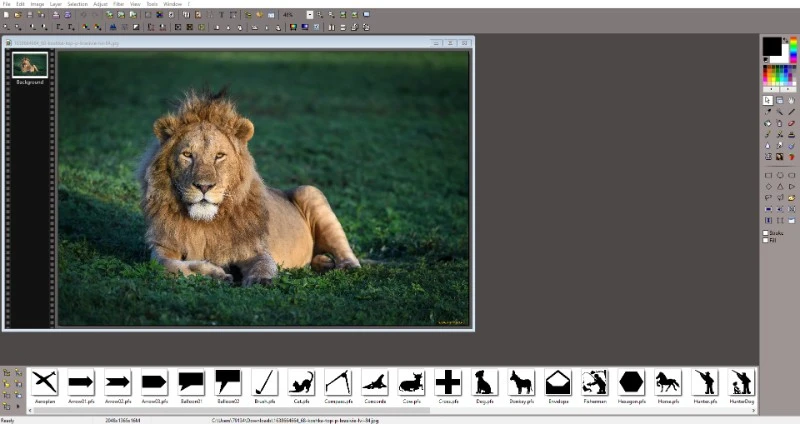
Screen Capture делает снимки всего рабочего стола, выбранной области, активного окна или части окна. Для выбора захвата с курсором или без курсора используется сочетание Shift + PrintScreen. После захвата изображение можно сохранить отдельным файлом или сначала отредактировать.
Для программы, ориентированной на изображения, Screen Capture расширяет сценарии применения. Image Compressor 2008 Pro Edition подходит не только для фотографий с камеры, но и для скриншотов: пользователь захватывает экран, добавляет текст или аннотацию, сжимает картинку и готовит её для отправки. Внутренний аналог на freeexe.net по этой задаче — PicPick, но в Image Compressor 2008 Pro Edition захват экрана встроен в процесс сжатия и сравнения.
Скриншоты особенно чувствительны к настройкам JPEG: мелкий текст и линии интерфейса быстро теряют резкость. Поэтому после Screen Capture лучше не ограничиваться сохранением, а проверить результат через Image Compare. Если текст стал хуже читаться, стоит выбрать менее сильную компрессию или другой формат экспорта, когда задача не требует именно JPEG.
Image Tray и пакетные операции
Image Tray — рабочий лоток для групповой обработки. Через него выполняется batch process: сжатие, конвертация, изменение размера, поворот, водяные знаки и эффекты. В истории версии 6.1.0.2 отдельно отмечено добавление recursive folder addition from Image Tray: программа получила возможность добавлять изображения из вложенных папок через Image Tray.
В Image Tray удобно собирать набор файлов из разных папок. Например, пользователь выбирает несколько фото из одной директории, добавляет все снимки из другой папки, сортирует список и запускает Batch Compress. Такая логика лучше, чем обработка строго одной папки: в одну операцию можно собрать именно те изображения, которые нужны для письма, веб-альбома или архива.
Для пакетной обработки доступны:
Batch Image Converter — конвертация поддерживаемых форматов в JPEG, PNG, TIFF, BMP или PDF;
Batch Image Resizer — изменение размера нескольких изображений с 11 фильтрами или автоматическим выбором фильтра;
Batch Image Rotator — поворот, выравнивание или auto skew для нескольких изображений;
Batch Image Watermarker — добавление текстового или графического водяного знака;
Batch Image Processing — применение эффекта к группе изображений;
Batch Image Exporter — экспорт в multipage PDF, TIFF, Microsoft Word, PowerPoint или ZIP.
В сравнении с отдельными пакетными конвертерами вроде Converseen Image Compressor 2008 Pro Edition сильнее привязан к фотоработе: рядом с batch mode есть просмотр, сравнение, ретушь, EXIF и отправка изображений. Converseen удобнее как массовый конвертер и ресайзер для разных платформ, но в нём нет такой связки с Image Compare и встроенной ретушью именно в логике Image Compressor 2008 Pro Edition.
Batch Image Watermarker
Batch Image Watermarker наносит водяной знак на несколько изображений. Поддерживаются text based и image based watermark, а также copyright и visual date time stamp.
Типичные сценарии:
добавить подпись автора на фотографии перед публикацией;
нанести дату и время на технические снимки;
подготовить изображения для отправки заказчику в демонстрационном виде;
отметить изображения в архиве, чтобы отличать исходники от копий;
поставить графический знак на серию иллюстраций.
При работе с водяным знаком важно не путать две разные вещи. Batch Image Watermarker — функция самой программы, с помощью которой пользователь добавляет свой текстовый или графический знак. Ограничение незарегистрированной версии — отдельный водяной знак, который ставится на сжатые выходные файлы самой программой. В незарегистрированной версии также отключены Watermark и Effects.
EXIF Editor
EXIF Editor входит в Pro Edition. Он нужен для работы со служебными данными цифровых фотографий. В Image Viewer программа показывает EXIF, а Pro Edition добавляет отдельный редактор.
Практическое значение EXIF Editor связано с каталогизацией и публикацией. В EXIF могут храниться модель камеры, дата съёмки, параметры кадра и другие метаданные. Перед передачей файлов эти данные иногда полезно сохранить, а иногда — изменить или удалить из копии. В Presets Editor есть настройка Keep EXIF Information: она позволяет учитывать, нужно ли переносить EXIF в результат при компрессии.
Photoshop Plugin (.8BF)
Pro Edition поддерживает Photoshop Plugin (.8BF). Photoshop-плагины можно использовать без Photoshop.
Для старых рабочих мест это было важным отличием. Пользователь мог применять совместимые 8BF-фильтры внутри Image Compressor 2008 Pro Edition и не открывать отдельный редактор. Такой подход особенно полезен, когда задача сводится к повторяемой подготовке большого числа фотографий: открыть, применить фильтр, изменить размер, сжать, сравнить и экспортировать.
Power Enlarger
Power Enlarger — инструмент увеличения изображения более чем на 500% с сохранением резкости.
В обзоре программы эту функцию важно рассматривать как отдельную возможность, а не как замену современным AI-увеличителям. Power Enlarger находится в составе Image Compressor 2008 Pro Edition и относится к эпохе, когда увеличение фото решалось фильтрами и алгоритмами масштабирования, а не нейросетевой реконструкцией деталей. Для старого рабочего процесса это могло быть полезно при подготовке небольших изображений к печати, презентации или вставке в документ.
Internet Image Grabber и Visual Image Finder
Internet Image Grabber входит в профессиональный набор Pro Edition, а Visual Image Finder помогает искать изображения.
Эти функции показывают, что программа задумывалась шире, чем простое уменьшение JPEG. Она закрывала не только финальный этап компрессии, но и сбор, просмотр, сортировку и подготовку изображений. Для пользователя это означает меньше переключений между приложениями при создании набора картинок для письма, веб-альбома или документа.
Web Photo Album Creator
Web Photo Album Creator создаёт animated, interactive web photo album.
Этот инструмент относится к сценарию публикации наборов фотографий. Пользователь подготавливает изображения, сжимает их, при необходимости добавляет водяной знак и создаёт веб-альбом. Сейчас подобную задачу часто решают CMS, онлайн-галереи или фотохостинги, но для локального Windows-процесса Image Compressor 2008 Pro Edition объединял подготовку фото и сборку альбома в одной программе.
Batch Image Exporter
Batch Image Exporter экспортирует изображения в multipage PDF, TIFF, Microsoft Word, PowerPoint или ZIP.
Это одна из функций, которая отличает Image Compressor 2008 Pro Edition от обычного компрессора JPEG. Программа подходит не только для создания отдельных облегчённых файлов, но и для сборки набора изображений в документ или архив. Например, пользователь может подготовить папку фотоотчёта, уменьшить размер изображений и экспортировать их в PDF или PowerPoint. Для внутреннего документооборота это удобнее, чем вручную вставлять каждый файл в офисный документ.
Как сжать фотографии в Image Compressor 2008 Pro Edition
Пакетное сжатие фотографий строится вокруг Image Tray и Batch Compress. Этот сценарий подходит, когда нужно уменьшить не один файл, а сразу папку изображений.
Подготовка файлов
Перед сжатием стоит отделить исходники от будущих копий. Image Compressor 2008 Pro Edition работает с JPEG и другими форматами, но итоговая компрессия ориентирована на JPEG, поэтому исходные RAW, TIFF или PSD лучше хранить отдельно. Для рабочей папки удобнее создать копии или заранее подготовить набор файлов, которые можно пересжимать.
Порядок подготовки:
собрать изображения в одну папку или несколько вложенных папок;
убрать дубли, технический брак и лишние кадры;
проверить ориентацию снимков в Image Viewer;
открыть Image Properties и посмотреть размер, формат и dimensions;
решить, нужно ли сохранять EXIF;
перейти к Image Tray.
Если фото будут использоваться для сайта, сначала логично уменьшить dimensions через Batch Image Resizer, а уже потом сжимать JPEG. Если оставить исходное разрешение очень большим, итоговый файл может оставаться тяжёлым даже после компрессии.
Добавление изображений в Image Tray
Image Tray собирает файлы для пакетной операции. В программе есть image selector и лоток, куда добавляются выбранные изображения. Для обработки всей папки используется добавление всех файлов, а в версии 6.1.0.2 появилась рекурсивная загрузка из папок через Image Tray.
Рабочая логика такая:
открыть папку с изображениями;
выделить нужные файлы в Image Selector;
добавить выбранные изображения в Image Tray;
при необходимости добавить файлы из другой папки;
проверить список в Tray Content;
удалить лишние файлы из лотка до запуска обработки.
Image Tray особенно удобен при смешанном наборе: например, нужно обработать только фотографии товара, но не служебные скриншоты и не исходники в другом формате. Пользователь формирует список вручную и запускает Batch Compress только для выбранных файлов.
Выбор пресета сжатия
Для сжатия используется Presets Editor. В нём выбирается Load preset и настраивается Compress To JPEG With Digital Eye. В блоке Compress Parameters доступны варианты Digital Eye, включая Extreme Compression, Less Aggressive, Aggressive и Very Aggressive. В блоке File Size можно ограничить максимальный размер файла или оставить No limit.
Для фотографий с большим количеством деталей лучше начинать не с самого сильного сжатия. Оптимальный порядок проверки:
выбрать умеренный пресет;
включить Preview;
сохранить тестовую копию одного файла;
открыть оригинал и результат в Image Compare;
оценить детали, градиенты и резкость;
после проверки применить настройки к группе.
При подготовке изображений для письма можно сильнее уменьшать вес, потому что получатель обычно смотрит фото на экране. Для архива, каталога или печатных материалов агрессивное сжатие нежелательно: JPEG-артефакты остаются в файле и усиливаются при последующих пересохранениях.
Настройка EXIF и размера файла
В Presets Editor есть параметр Keep EXIF Information. Если снимки нужны для фотоархива, EXIF полезно сохранить. Если изображения публикуются как иллюстрации без технических данных камеры, EXIF можно не переносить в итоговую копию, когда задача — минимальный вес.
Ограничение Limit to maximum в bytes удобно, когда есть строгий предел для загрузки или отправки. Но это не универсальный способ получить качественный результат. Чем ниже заданный лимит, тем сильнее программа должна сжимать изображение. Для больших фотографий лучше сочетать изменение dimensions и компрессию: сначала уменьшить разрешение до нужной ширины, затем подобрать качество.
Запуск Batch Compress
После настройки пресета и формирования Image Tray запускается Batch Compress. В интерфейсе программа связывает пакетные операции с лотком: пользователь не повторяет одну и ту же команду для каждого файла, а применяет действие ко всему списку.
После завершения обработки важно проверить не только вес файлов, но и визуальный результат. Для этого удобно взять несколько типичных изображений из набора:
снимок с лицом;
кадр с однотонным небом или стеной;
фото с резкими контрастными границами;
самый большой исходный файл.
Если эти файлы выглядят корректно, выбранные параметры подходят для всей папки. Если на них видны блоки, смазывание или шум, настройки сжатия нужно ослабить.
Как сравнить оригинал и сжатое изображение
Image Compare нужен после каждого серьёзного изменения параметров. Даже когда вес файла уменьшился удачно, нельзя оценивать качество только по размеру. JPEG-компрессия может выглядеть приемлемо на миниатюре и заметно хуже при увеличении.
Последовательность сравнения
Открыть исходное изображение в Image Viewer.
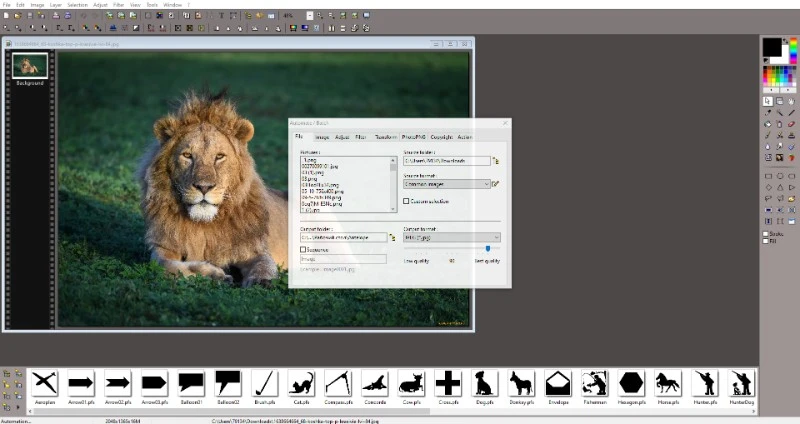
Создать сжатую копию через Compress To JPEG With Digital Eye или Batch Compress.
Перейти в Image Compare.
Открыть оригинал и результат рядом.
Установить одинаковый масштаб.
Нажать Analysis.
Проверить file size, dimensions и pixel intensity.
При необходимости сравнить технические метрики PSNR, MAE, PAE, MSE и RMSE.
Вернуться к Presets Editor и изменить сжатие, если результат ухудшился.
Сравнение полезно проводить на разных фрагментах изображения. Для портрета нужно смотреть кожу, глаза, волосы и фон. Для пейзажа — небо, воду, листву, тонкие ветки. Для скриншота — текст, иконки и линии. Для товара — контуры, логотипы, мелкую фактуру и тени.
Что считать хорошим результатом
Хороший результат — это не минимальный вес любой ценой. Для Image Compressor 2008 Pro Edition правильнее говорить о балансе: файл становится легче, но изображение сохраняет назначение. Фото для быстрой отправки может иметь более сильное сжатие. Изображение для каталога должно сохранять детали товара. Скриншот с интерфейсом должен оставаться читаемым.
Image Compare помогает не принимать решение вслепую. Если сжатая копия отличается только размером, а визуально остаётся пригодной, параметры выбраны удачно. Если разница заметна на важных участках, нужно повысить качество JPEG, выбрать менее жёсткий Digital Eye-пресет или уменьшить dimensions перед компрессией.
Как добавить водяной знак к нескольким изображениям
Batch Image Watermarker работает с группой файлов и поддерживает текстовые и графические водяные знаки. Для серии изображений это удобнее, чем открывать каждый файл в редакторе.
Подготовка к нанесению водяного знака
Перед запуском пакетной операции нужно решить три вопроса:
будет использоваться текстовый знак или графический файл;
знак должен быть заметным или нейтральным;
его нужно наносить на все изображения одинаково или часть файлов лучше исключить.
Для фотографий товара водяной знак не должен закрывать важные детали. Для демонстрационных изображений, отправляемых на согласование, он может быть крупнее. Для технических снимков удобен visual date time stamp, если дата и время важны для последующей проверки.
Рабочий порядок
Добавить изображения в Image Tray.
Проверить список файлов в Tray Content.
Открыть Batch Image Watermarker.
Выбрать text based watermark или image based watermark.
Настроить copyright или visual date time stamp.
Применить водяной знак к выбранной группе.
Открыть несколько готовых файлов в Image Viewer.
Проверить, не перекрыт ли важный объект.
При необходимости повторить операцию с другим расположением или размером знака.
В незарегистрированной версии не стоит использовать этот сценарий для финальных изображений: Watermark и Effects отключены, а сжатые файлы получают водяной знак программы.
Как использовать Screen Capture
Screen Capture в Image Compressor 2008 Pro Edition захватывает весь экран, выбранную область, активное окно или часть окна. После захвата изображение можно сохранить или открыть для редактирования. Shift + PrintScreen переключает захват курсора.
Сценарий для скриншота инструкции
Открыть окно, которое нужно показать.
Запустить Screen Capture.
Выбрать активное окно или область.
Нажать PrintScreen или Shift + PrintScreen, если нужен вариант с курсором.
Открыть снимок в Image Retouch.
Добавить Text & Annotations, если нужно пояснение.
Сохранить изображение.
Сжать копию через Compress To JPEG With Digital Eye.
Проверить читаемость через Image Compare.
Для инструкций обычно важнее читаемость, чем минимальный вес. Поэтому агрессивное JPEG-сжатие применять не стоит: мелкие элементы интерфейса быстрее теряют чёткость, чем обычные фотографии. Если скриншот нужен для документа, лучше сначала подобрать размер, затем сжать, а не задавать слишком маленький лимит в bytes.
Поддерживаемые форматы и экспорт
Image Compressor 2008 Pro Edition работает с распространёнными графическими форматами и RAW-изображениями. В описаниях программы встречаются JPEG, JPEG2000, TIFF, GIF, PNG, PSD, BMP, PCX, RAW, а также RAW-форматы Canon CR2 / CRW, Nikon NEF, Kodak DCR и Olympus ORF. Сжатие ориентировано на JPEG, а пакетная конвертация позволяет выводить файлы в JPEG, PNG, TIFF, BMP или PDF.
| Задача | Поддержка в Image Compressor 2008 Pro Edition |
| Просмотр изображений | более 50 типов, включая DSLR RAW |
| JPEG-компрессия | Compress To JPEG With Digital Eye |
| Пакетная конвертация | JPEG, PNG, TIFF, BMP, PDF |
| Пакетное изменение размера | Batch Image Resizer, 11 фильтров и автоматический выбор |
| Пакетный поворот | Batch Image Rotator |
| Водяные знаки | текстовый и графический watermark |
| Экспорт набора | multipage PDF, multipage TIFF, Microsoft Word, Microsoft PowerPoint, ZIP |
| Анимация | Create Animated GIF |
| EXIF | просмотр EXIF и EXIF Editor |
| RAW | DSLR RAW, включая форматы популярных камер |
| Photoshop-плагины | Photoshop Plugin (.8BF) |
Для пользователя важна граница между входом и выходом. Программа может просматривать и обрабатывать разные типы изображений, но основная оптимизация размера строится вокруг JPEG. Поэтому Image Compressor 2008 Pro Edition особенно полезна, когда нужен финальный JPEG-набор: фотографии для отправки, публикации, архива или документа.
Если нужен современный универсальный просмотрщик с большим числом форматов, можно сравнить программу с XnView MP. Если нужна простая пакетная конвертация и изменение размера, логичен Converseen. Если нужен старый Windows-просмотрщик с развитым batch mode, стоит смотреть IrfanView. Image Compressor 2008 Pro Edition остаётся интересной именно сочетанием JPEG-компрессии, Image Compare, Image Retouch и Image Tray в одном интерфейсе.
Системные требования
Для Image Compressor 2008 Pro Edition актуальны требования к процессору, памяти, дисплею, диску и интернет-подключению. Программе нужен CPU Intel Pentium IV 1.2 GHz, рекомендуется 2 GHz или выше для настольного ПК, Intel Centrino 1.5 GHz или выше для ноутбука, RAM 256 MB, рекомендуется 512 MB или выше, 24-bit color monitor с разрешением 1024×768, минимум 10 MB на установку и дополнительное свободное место для сжатия изображений. Интернет-подключение требуется для регистрации и некоторых опций.
| Компонент | Требование |
| Процессор для настольного ПК | Intel Pentium IV 1.2 GHz |
| Рекомендуемый процессор для настольного ПК | 2 GHz или выше |
| Процессор для ноутбука | Intel Centrino 1.5 GHz или выше |
| Оперативная память | 256 MB |
| Рекомендуемая оперативная память | 512 MB или выше |
| Дисплей | 24-bit color monitor, рекомендуется 1024×768 |
| Аппаратный ускоритель | не требуется |
| Место на диске | минимум 10 MB для установки |
| Дополнительное место | требуется для обработки и сохранения изображений |
| Интернет | нужен для регистрации и некоторых функций |
Для версии 6.8.0.0 перечислены Windows 98, Windows ME, Windows NT 4.x, Windows XP, Windows 2000, Windows 2003, Windows Tablet PC Edition 2005, Windows Media Center Edition 2005 и редакции Windows Vista, включая x64-редакции Vista Home Basic, Home Premium, Business, Enterprise и Ultimate.
Эти требования показывают, что Image Compressor 2008 Pro Edition создавалась для старой линейки Windows. В статье о программе не стоит переносить на неё свойства современных приложений. У неё англоязычный интерфейс, классическая Windows-компоновка и ориентация на эпоху Windows XP / Vista.
Отличия Home, Pro и Free Edition
Image Compressor 2008 существовала в нескольких редакциях. Для обзора выбрана Pro Edition, потому что именно она включает профессиональные дополнения: Photoshop 8BF Filter Plugin Support, Batch Image Exporter, EXIF Editor, Internet Image Grabber, Visual Image Finder и Power Enlarger.
| Возможность | Free Edition | Home Edition | Pro Edition |
| Просмотр изображений | есть в линейке | есть | есть |
| Сжатие JPEG | есть в линейке | есть | есть |
| Image Compare | ограниченно / по редакции | есть в описании линейки | есть |
| Image Retouch | ограниченно / по редакции | есть в описании линейки | есть |
| Image Tray | есть в интерфейсе линейки | есть | есть |
| Batch Image Converter | не основной акцент | есть в линейке | есть |
| Batch Image Resizer | не основной акцент | есть в линейке | есть |
| Batch Image Watermarker | зависит от редакции | есть в линейке | есть |
| Photoshop Plugin (.8BF) | нет данных для Free | нет данных для Home | есть |
| Batch Image Exporter в PDF/TIFF/Word/PowerPoint/ZIP | нет данных для Free | нет данных для Home | есть |
| EXIF Editor | нет данных для Free | нет данных для Home | есть |
| Internet Image Grabber | нет данных для Free | нет данных для Home | есть |
| Visual Image Finder | нет данных для Free | нет данных для Home | есть |
| Power Enlarger | нет данных для Free | нет данных для Home | есть |
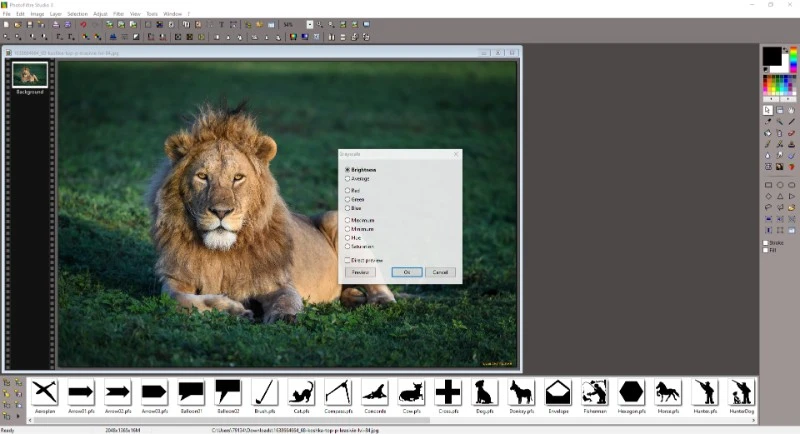
Free Edition видна на одном из старых скриншотов с интерфейсом Image Compressor, но для подробного обзора возможностей лучше ориентироваться на Pro Edition: у неё самый широкий набор функций. Home Edition подходит для базового использования линейки, а Pro Edition добавляет инструменты, важные для регулярной работы с фотоархивами, документами, EXIF и пакетным экспортом.
Пробная версия и ограничения
Image Compressor 2008 Pro Edition распространялась как Trial / Shareware. В незарегистрированной версии сжатые изображения получают водяной знак, а Watermark и Effects отключены.
Softpedia Review также отмечает nag screen при каждом запуске: программа напоминает, что приложение не активировано и будет ставить водяной знак на выходные файлы. В том же обзоре указано, что при запуске окно открывается maximized и не сохраняет предыдущий размер.
Для пользователя это означает следующее:
пробная редакция подходит для оценки интерфейса, Image Viewer, Image Compare, Image Retouch, Image Tray и логики сжатия;
для финальной публикации изображений пробная редакция неудобна из-за водяного знака;
отключение Watermark и Effects ограничивает работу с оформлением изображений;
nag screen замедляет регулярный запуск программы;
при частой работе с окнами неудобно, что размер окна не сохраняется.
Плюс такого подхода — отсутствие ряда других жёстких ограничений, которые часто встречаются у пробных программ: ограничение по количеству файлов, размеру изображений или сроку использования. Основным ограничением выступает водяной знак на сжатых файлах, а цена Pro Edition составляла $99.99.
Плюсы и минусы Image Compressor 2008 Pro Edition
Плюсы:
объединяет сжатие JPEG, просмотр, сравнение, ретушь, захват экрана и пакетную обработку;
Image Tray позволяет применять операции к группе файлов;
Image Compare показывает два изображения рядом и включает Analysis;
поддерживает технические метрики сравнения PSNR, MAE, PAE, MSE и RMSE;
Image Retouch содержит Resize Image, Resize Canvas, Trim Canvas, Lossless Image Rotation, Lossless Image Flipping, Merge And Blend Multiple Images и Image Crop Tool;
есть выбор областей Rectangular, Polygon, Ellipsis, Lasso и Similarity / Magic Wand;
программа показывает EXIF и включает EXIF Editor в Pro Edition;
Screen Capture захватывает весь экран, область, активное окно или часть окна;
Batch Image Watermarker добавляет текстовый или графический водяной знак к нескольким изображениям;
Batch Image Exporter выводит изображения в multipage PDF, multipage TIFF, Microsoft Word, Microsoft PowerPoint и ZIP;
поддерживается Photoshop Plugin (.8BF);
есть Web Photo Album Creator;
поддерживаются DSLR RAW и более 50 типов изображений;
Presets Editor даёт контроль над Digital Eye, размером файла и EXIF.
Минусы:
интерфейс только на английском языке;
незарегистрированная версия ставит водяной знак на сжатые изображения;
в пробной редакции отключены Watermark и Effects;
при запуске появляется nag screen;
программа не сохраняет предыдущий размер окна и открывается maximized;
Softpedia Review для версии 6.7.0.0 отмечала отсутствие совместимости с Windows 7;
справочные материалы программы критиковались за ошибки в тексте Help;
основной механизм сжатия ориентирован на JPEG;
для современных сценариев нет подтверждённой поддержки WebP, AVIF и новых форматов публикации;
Pro Edition стоила $99.99, что вызвало пользовательскую критику в каталогах.
Главное преимущество программы — связка функций. Главное ограничение — возраст программы и пробные ограничения. Если нужен именно старый Windows-инструмент для JPEG, Image Tray, Image Compare и пакетной обработки, Image Compressor 2008 Pro Edition выглядит цельным решением. Если нужна современная бесплатная массовая обработка с поддержкой актуальных форматов, лучше смотреть аналоги.
Сравнение с аналогами
Image Compressor 2008 Pro Edition корректно сравнивать не с абстрактными компрессорами изображений, а с конкретными программами, которые закрывают соседние задачи: просмотр, пакетную обработку, конвертацию, сжатие JPEG, добавление водяных знаков и работу с фотоархивами.
| Программа | Основная задача | Пакетная обработка | Сравнение изображений | Ретушь | JPEG-компрессия | RAW / метаданные | Когда выбрать |
| Image Compressor 2008 Pro Edition | сжатие JPEG + просмотр + сравнение + ретушь + Image Tray | да | да, Image Compare | да | да, Digital Eye | DSLR RAW, EXIF Editor | нужен старый Windows-инструмент с проверкой качества после сжатия |
| IrfanView | быстрый просмотрщик и конвертер | да, batch mode | не главный сценарий | базовая обработка | через сохранение и пакетную конвертацию | плагины и metadata | нужен лёгкий просмотрщик с большим числом форматов |
| XnView MP | просмотр, каталогизация, batch convert | да | не главный сценарий | базовая обработка | через конвертацию | много форматов, metadata | нужен современный менеджер изображений |
| FastStone Image Viewer | просмотр, редактирование, конвертация, screen capture | да | сравнение не главный акцент | да | через сохранение/конвертацию | RAW в рамках просмотрщика | нужна удобная работа с папками фото |
| Caesium Image Compressor | специализированное сжатие изображений | да | preview | ограниченно | да | metadata options | нужен простой современный компрессор |
| RIOT | оптимизация JPG, GIF, PNG | да | before/after | ограниченно | да | metadata settings | нужен ручной контроль качества и веса |
| Converseen | пакетная конвертация и изменение размера | да | нет | базовые операции | через конвертацию | 100+ форматов через ImageMagick | нужна массовая конвертация на разных системах |
| Picosmos Tools | набор инструментов для изображений | да | зависит от модуля | да | не основной акцент | зависит от задачи | нужен набор графических утилит |
Сравнение с IrfanView
IrfanView — быстрый и компактный просмотрщик, бесплатный для некоммерческого использования, поддерживает Windows XP, Vista, 7, 8, 10 и 11, 32- и 64-битные версии, многоязычность и плагины.
В сравнении с ним Image Compressor 2008 Pro Edition менее универсальна как современный просмотрщик, но сильнее сфокусирована на JPEG-компрессии и проверке результата. У IrfanView удобен batch conversion / rename, но Image Compressor 2008 Pro Edition предлагает Image Compare с Analysis и отдельные метрики сравнения. Для простой навигации по папкам IrfanView быстрее и легче. Для сценария сжатия JPEG, сравнения с оригиналом и экспорта группы в PDF, Word или PowerPoint Image Compressor 2008 Pro Edition ближе к задаче.
Сравнение с XnView MP
XnView MP — современный просмотрщик, менеджер фотографий, ресайзер и batch converter. Он поддерживает Windows, macOS и Linux, а также распространённые форматы вроде JPEG, TIFF, PNG, GIF, WebP, PSD, JPEG2000, OpenEXR, camera RAW, HEIF, HEIC, AVIF, DICOM, PDF, DNG и CR2. В XnView MP пакетная конвертация вызывается через Tools > Batch convert.
Image Compressor 2008 Pro Edition уступает XnView MP по современности форматов и платформам, но предлагает более специализированный процесс вокруг JPEG-сжатия. XnView MP лучше для каталогизации, массовой конвертации и работы с большим архивом на современных системах. Image Compressor 2008 Pro Edition лучше вписывается в старый Windows-процесс, где важны Image Tray, Presets Editor, Digital Eye, Image Compare и пакетный экспорт в офисные форматы.
Сравнение с FastStone Image Viewer
FastStone Image Viewer сочетает просмотр, редактирование, конвертацию, захват экрана, аннотации и пакетную обработку.
По набору задач FastStone Image Viewer близок к Image Compressor 2008 Pro Edition: оба инструмента объединяют просмотр, базовое редактирование и пакетную работу. Разница в акценте. FastStone удобнее как повседневный просмотрщик и менеджер папок. Image Compressor 2008 Pro Edition сильнее ориентирован на компрессию JPEG, работу с Digital Eye, Image Compare и экспорт набора изображений в multipage PDF, TIFF, Microsoft Word, Microsoft PowerPoint и ZIP.
Сравнение с Caesium Image Compressor
Caesium Image Compressor — специализированный инструмент для уменьшения размера изображений. Он делает акцент на простоте, preview и пакетной обработке.
Caesium лучше подходит, когда задача узкая: взять папку изображений и уменьшить вес. Image Compressor 2008 Pro Edition шире: в нём есть Image Viewer, Image Compare, Image Retouch, Screen Capture, EXIF Editor и Batch Image Exporter. Поэтому Caesium логичен для простой современной оптимизации, а Image Compressor 2008 Pro Edition — для старого рабочего процесса, где до и после сжатия нужны дополнительные действия с изображениями.
Сравнение с RIOT
RIOT, Radical Image Optimization Tool, даёт контроль над compression, number of colors, metadata settings и выбором JPG, GIF или PNG как выходного формата.
RIOT удобен, когда пользователь хочет вручную подобрать баланс качества и размера для одного изображения или партии. Он сильнее как инструмент оптимизации с before/after-логикой. Image Compressor 2008 Pro Edition не ограничивается оптимизацией: у него есть захват экрана, ретушь, Image Tray, экспорт в документы, Web Photo Album Creator и поддержка 8BF-плагинов. Для ручной тонкой оптимизации PNG/GIF/JPEG RIOT практичнее. Для комплексной старой фотоработы Image Compressor 2008 Pro Edition функциональнее.
Сравнение с Converseen
Converseen — бесплатный кроссплатформенный batch image processor для Windows, Linux, macOS, FreeBSD и других систем. Он конвертирует, изменяет размер, поворачивает и отражает много изображений за одну операцию, а также может преобразовывать PDF в набор изображений; поддерживается выбор из 100+ форматов.
Converseen стоит выбирать для современной массовой конвертации. Он проще по назначению: взять много файлов, изменить формат, размер, разрешение и имя. Image Compressor 2008 Pro Edition сильнее, когда кроме пакетной конвертации нужно сравнение оригинала и результата, ретушь, EXIF Editor, Screen Capture и экспорт в офисные документы. Для Linux или macOS Image Compressor 2008 Pro Edition не подходит, а Converseen подходит.
Отзывы пользователей и профильных журналов
Оценка Softpedia
Softpedia Review от 15 июля 2009 года рассматривал Image Compressor 2008 Pro Edition 6.7.0.0 и дал итоговую характеристику good. В карточке review указаны оценки: user interface — 4, features — 4, ease of use — 3, pricing / value — 2, final rating — 3. В отдельной карточке загрузки программа получила 4.0/5.
Сильной стороной обзора названы функции, объединяющие image capturing, editing, customization, email-отправку и watermark. Критика касалась отсутствия совместимости с Windows 7 на момент обзора, отсутствия дополнительных локализаций, ошибок в Help, nag screen, водяного знака на выходных файлах и того, что окно не сохраняет предыдущий размер.
Эта оценка хорошо отражает характер программы. По функциям Image Compressor 2008 Pro Edition была насыщенной: Image Viewer, Image Compare, Image Retouch, Image Tray, Screen Capture, Scientific Analysis, EXIF Editor, Photoshop Plugin (.8BF), Power Enlarger и экспорт в документы. По удобству и цене программа выглядела менее сильной: англоязычный интерфейс, пробные ограничения и цена Pro Edition снижали ценность для части пользователей.
Мнение Free Downloads Center
Free Downloads Center описывал Image Compressor 2008 Pro Edition 6.7.0.0 как digital photography software с image viewer, screen capture, comparer, retouch, photo album и compression tools. В редакторском обзоре подчёркнуты RAW-форматы Canon CR2 / CRW, Nikon NEF, Kodak DCR и Olympus ORF, а также JPEG, JPEG2000, TIFF, GIF и PNG. Дополнительные функции включают image comparison, retouching, screen capture, image grab from the net, EXIF data editor, Photoshop filter plug-ins, web photo album creation и экспорт в multipage PDF, animated GIF, multipage TIFF, PowerPoint и Word.
Пользовательская оценка на этой странице — 6.7/10 на основе 9 голосов. В комментарии пользователь jaga критиковал цену $99.99, что совпадает с замечанием Softpedia о высокой цене Pro Edition.
Данные Software Informer и Apps112
Software Informer показывает Image Compressor 2008 Pro Edition 6.8, разработчика MasRizal & Partners, latest version 6.8.0.5, оценку 5 на основе 1 голоса и старые версии 6.7, 6.6 и 6.5. В описании выделены уменьшение размера файла, оптимизация качества цифрового фото, хранение до 10× больше фотографий, просмотр, сравнение, ретушь, пакетная обработка и Digital Eye с 8 snapshots, object detection, optimization и filters.
Apps112 показывает пользовательскую оценку 2.7/5 на основе 3 голосов, 500 downloads, Free Trial, версию 6.8.0.0, дату 2009-08-19 и список поддерживаемых Windows-систем от Win98 до Windows Vista x64-редакций.
Из этих оценок складывается неровная пользовательская картина. Программу ценили за набор функций и пакетную работу, но спорными оставались цена, ограничения trial-версии, англоязычный интерфейс и устаревающая совместимость.
Усреднённое мнение пользователей сети
По отзывам и оценкам каталогов Image Compressor 2008 Pro Edition воспринималась как функциональная, но не дешёвая программа. Положительные оценки связаны с тем, что в одном интерфейсе есть сжатие, просмотр, сравнение, ретушь, Screen Capture, Image Tray, EXIF и экспорт. Критика связана с ценой $99.99, водяным знаком в незарегистрированной версии, nag screen, английским интерфейсом и тем, что для простой задачи сжатия JPEG программа выглядит избыточной.
Для обычного пользователя, которому нужно один раз уменьшить несколько фотографий, программа действительно могла казаться перегруженной. Для человека, который регулярно готовил фотоархивы, отправлял изображения по почте, сравнивал результат компрессии и собирал документы из картинок, набор функций был более оправданным.
Безопасность использования старой программы
Image Compressor 2008 Pro Edition относится к старому Windows-софту. Это влияет на практику использования: программа создавалась под Windows 98 / ME / NT 4.x / XP / 2000 / 2003 / Vista и старую модель работы с изображениями. В обзоре версии 6.7.0.0 отдельно отмечалось отсутствие совместимости с Windows 7 на момент публикации.
Для работы с такими программами важны три правила.
Первое — использовать её в подходящей среде. Если программа нужна для архивной машины с Windows XP или Vista, её требования соответствуют эпохе. Для современного компьютера с Windows 10 или Windows 11 лучше заранее рассматривать альтернативы вроде IrfanView, XnView MP, FastStone Image Viewer или Converseen.
Второе — не обрабатывать единственные копии файлов. JPEG-компрессия работает с потерями, а пакетная операция может затронуть сразу много изображений. Исходники лучше хранить отдельно, а в Image Compressor 2008 Pro Edition отправлять копии.
Третье — учитывать пробные ограничения. В незарегистрированной версии итоговые сжатые файлы получают водяной знак, а Watermark и Effects отключены. Для проверки функций это приемлемо, для готовой публикации — нет.
Кому подойдёт Image Compressor 2008 Pro Edition
Пользователю старого Windows-ПК
Image Compressor 2008 Pro Edition соответствует старым Windows-системам и невысоким требованиям к железу. Pentium IV 1.2 GHz, 256 MB RAM и дисплей 1024×768 были реалистичными параметрами для машин того времени. Для старого компьютера с локальным фотоархивом программа закрывает просмотр, сжатие и пакетную подготовку без тяжёлых современных редакторов.
Владельцу архива JPEG и RAW-фото
Программа подходит для разборки старых папок с фотографиями. Она просматривает более 50 типов изображений, поддерживает DSLR RAW, показывает EXIF, умеет сравнивать оригинал и результат, а Image Tray обрабатывает несколько файлов за одну операцию. Для архивной задачи важна не только компрессия, но и проверка сведений о файле.
Пользователю, которому нужна проверка качества после сжатия
Если нужно не просто уменьшить размер фото, а контролировать результат, Image Compare становится ключевым модулем. Аналоги вроде простых онлайн-компрессоров часто показывают только вес файла и миниатюру. Image Compressor 2008 Pro Edition предлагает side-by-side comparison и Analysis, что лучше подходит для ручной проверки JPEG-компрессии.
Тем, кто готовит изображения для документов
Batch Image Exporter делает multipage PDF, multipage TIFF, Microsoft Word, Microsoft PowerPoint и ZIP. Это удобно для отчётов, презентаций и наборов изображений, которые нужно передать не россыпью файлов, а одним документом или архивом.
Пользователю, которому нужно всё делать локально
Image Compressor 2008 Pro Edition работает как настольная программа. Обработка файлов происходит на компьютере, а не через браузерную форму. Это важно для старых рабочих процессов, где изображения не должны уходить в онлайн-сервисы или где интернет используется только для регистрации и отдельных опций.
Когда лучше выбрать альтернативу
Image Compressor 2008 Pro Edition не стоит рассматривать как универсальный вариант для любой задачи. У программы есть сильные стороны, но есть и понятные ограничения.
Нужна современная поддержка Windows 10/11
Для современных Windows проще выбрать IrfanView, XnView MP, FastStone Image Viewer, Caesium, RIOT или Converseen. IrfanView поддерживает Windows XP, Vista, 7, 8, 10 и 11; FastStone работает с Windows 11, 10, 8.x, 7, Vista и XP; XnView MP работает на Windows, macOS и Linux.
Нужны WebP, AVIF, HEIC и новые форматы
Image Compressor 2008 Pro Edition создавалась вокруг JPEG и форматов своей эпохи. Для современных веб-форматов лучше подходят XnView MP, Converseen или другие актуальные конвертеры. XnView MP поддерживает WebP, HEIF, HEIC и AVIF, а Converseen использует ImageMagick и работает с 100+ форматами.
Нужна бесплатная массовая обработка
Если задача — просто уменьшить размер сотен изображений, бесплатные современные инструменты часто практичнее. Converseen бесплатен и кроссплатформен; Caesium ориентирован на простое сжатие; RIOT даёт контроль над JPEG, GIF и PNG.
Нужен русский интерфейс
Image Compressor 2008 Pro Edition имеет английский интерфейс. Softpedia Review отмечал отсутствие дополнительных локализаций. Если нужен русский язык, стоит искать альтернативы с русской локализацией или более простым интерфейсом.
Требуется работа без водяных знаков в пробной версии
Незарегистрированная версия ставит водяной знак на сжатые изображения. Если нужно быстро подготовить чистые файлы без следов пробной редакции, такой режим не подходит.
Практические сценарии выбора настроек
| Сценарий | Что делать в Image Compressor 2008 Pro Edition | Что проверить |
| Отправка фото по почте | добавить файлы в Image Tray, выбрать Batch Compress, при необходимости отправить через почтовый клиент | вес вложений, читаемость деталей, отсутствие лишних файлов |
| Публикация на сайте | изменить dimensions через Batch Image Resizer, затем сжать JPEG | размер в пикселях, вес файла, артефакты на фонах |
| Фотоархив | сохранить EXIF, использовать умеренную компрессию | модель камеры, дата, качество результата |
| Скриншоты инструкций | сделать Screen Capture, добавить Text & Annotations, сжать осторожно | читаемость текста и интерфейса |
| Защита демонстрационных фото | использовать Batch Image Watermarker | расположение знака, отсутствие перекрытия объекта |
| Подготовка отчёта | экспортировать набор через Batch Image Exporter в PDF, Word или PowerPoint | порядок страниц, размер итогового документа |
| Сравнение качества | открыть оригинал и копию в Image Compare, нажать Analysis | file size, dimensions, pixel intensity, визуальные отличия |
Этот подход помогает использовать программу не как случайный набор кнопок, а как последовательность: подготовить, обработать, проверить, экспортировать.
Типичные ошибки при работе с программой
Сжимать единственные исходники
JPEG-компрессия необратима. Если пользователь пересохраняет оригиналы с агрессивными настройками, вернуть исходное качество нельзя. Правильный сценарий — хранить оригиналы отдельно, а в Image Compressor 2008 Pro Edition отправлять копии.
Оценивать качество только по миниатюре
Миниатюра скрывает артефакты. После Batch Compress нужно открыть результат в Image Compare и проверить важные участки изображения. Особенно это касается скриншотов, портретов, товаров и изображений с мелкими деталями.
Сразу задавать слишком маленький Limit to maximum
Ограничение максимального размера удобно, но опасно. Если указать слишком маленькое значение в bytes, программа будет сильнее ухудшать JPEG. Лучше сначала уменьшить dimensions, затем подобрать компрессию.
Не проверять EXIF
Для фотоархива EXIF часто важен. В Presets Editor есть Keep EXIF Information, а в Image Viewer отображаются EXIF-данные. Если не проверить этот параметр, итоговые копии могут оказаться без нужной информации.
Использовать пробную версию для финальных файлов
Незарегистрированная версия ставит водяной знак на сжатые изображения. Для теста функций это допустимо, но для публикации или передачи готовых материалов — нет.
Путать Image Retouch с полноценным редактором
Image Retouch удобен для Resize, Crop, Rotate, Flip, Merge, Color Adjustment, Effects и Text & Annotations. Но это не редактор для сложных многослойных проектов. Для глубокой ретуши лучше использовать графический редактор, а Image Compressor 2008 Pro Edition применять для подготовки, сжатия и проверки результата.
Частые вопросы
Чем Image Compressor 2008 Pro Edition отличается от обычного JPEG-компрессора?
Обычный JPEG-компрессор уменьшает вес файла и часто ограничивается настройкой качества. Image Compressor 2008 Pro Edition дополнительно включает Image Viewer, Image Compare, Image Retouch, Image Tray, Screen Capture, EXIF Editor, Batch Image Watermarker, Batch Image Exporter, Web Photo Album Creator и поддержку Photoshop Plugin (.8BF).
Есть ли в программе пакетное сжатие?
Да. Пакетная обработка выполняется через Image Tray и Batch Compress. Image Tray используется как рабочий список изображений, к которому применяются операции. В версии 6.1.0.2 добавлено recursive folder addition from Image Tray.
Что такое Image Tray?
Image Tray — лоток для пакетной обработки. В него добавляются изображения, после чего к группе файлов применяются Batch Compress, Batch Image Converter, Batch Image Resizer, Batch Image Rotator, Batch Image Watermarker или Batch Image Processing.
Можно ли сравнить оригинал и результат после сжатия?
Да. Image Compare показывает два изображения side by side, а Analysis отображает параметры сравнения, включая file size, dimensions и pixel intensity. В списке возможностей также указаны PSNR, MAE, PAE, MSE и RMSE.
Есть ли водяной знак в пробной версии?
Да. В незарегистрированной версии compressed images will be watermarked. Watermark и Effects features disabled.
Поддерживает ли программа RAW?
Да. Image Viewer просматривает более 50 типов изображений, включая DSLR RAW. В версии 6.8.0.0 добавлены новые DSLR RAW Cameras.
Есть ли русский интерфейс?
Нет подтверждения русской локализации. В карточках программы язык указан как English, а Softpedia Review отмечал отсутствие дополнительных локализаций.
Какие операции есть в Image Retouch?
Image Retouch включает Resize Image, Resize Canvas, Trim Canvas, Lossless Image Rotation, Lossless Image Flipping, Merge And Blend Multiple Images, Image Crop Tool и выбор областей Rectangular, Polygon, Ellipsis, Lasso, Similarity / Magic Wand. Также доступны Color Adjustment, Special Effects и Text & Annotations.
Можно ли экспортировать изображения в PDF?
Да. Batch Image Exporter экспортирует изображения в multipage PDF, TIFF, Microsoft Word, PowerPoint или ZIP. Batch Image Converter также может конвертировать поддерживаемые форматы в JPEG, PNG, TIFF, BMP или PDF.
Чем Pro Edition отличается от Home Edition?
Pro Edition включает профессиональные дополнения: Photoshop 8BF Filter Plugin Support, Batch Image Exporter, EXIF Editor, Internet Image Grabber, Visual Image Finder и Power Enlarger.
Подходит ли программа для современных рабочих процессов?
Она подходит для старого Windows-сценария, локальной JPEG-компрессии, пакетной обработки и архивной работы. Для современных форматов, Windows 10/11, русского интерфейса и активной поддержки чаще практичнее XnView MP, IrfanView, FastStone Image Viewer, Caesium, RIOT или Converseen.
Итог
Image Compressor 2008 Pro Edition — программа для пользователей, которым нужно не только уменьшение размера фото, но и полный локальный цикл подготовки изображений: открыть, просмотреть EXIF, обработать, сжать, сравнить оригинал и результат, добавить водяной знак, выполнить пакетную операцию и экспортировать набор в PDF, TIFF, Word, PowerPoint или ZIP.
Для старого Windows-ПК, архивной работы с JPEG и RAW, подготовки изображений к отправке и проверки результата через Image Compare программа выглядит логично. Для разовой простой компрессии нескольких фото она избыточна. Для современных систем, новых форматов и бесплатной массовой обработки чаще удобнее выбрать XnView MP, IrfanView, FastStone Image Viewer или Converseen.
Главный критерий выбора — не количество функций, а рабочий сценарий. Если важны Digital Eye, Image Tray, Image Compare, Image Retouch, EXIF Editor и пакетный экспорт в документы, Image Compressor 2008 Pro Edition остаётся интересной программой своей эпохи. Если нужен простой современный компрессор без пробных водяных знаков и с поддержкой актуальных форматов, лучше выбрать более новую альтернативу.
Список изменений
Image Compressor 5 как предшественник:
- Перед линейкой Image Compressor 2008 существовала Image Compressor 5. Предыдущая версия вышла годом раньше. Это объясняет, почему Image Compressor 2008 не выглядела как первый эксперимент: к релизу 2008 года в программе уже была сформирована идея совмещения компрессии, просмотра, сравнения и обработки фотографий.
Запуск Image Compressor 2008:
- Image Compressor 2008 вышла в редакциях Pro Edition и Home Edition. Для Pro Edition закрепились функции Photoshop 8BF Filter Plugin Support, Batch Image Exporter, EXIF Editor, Internet Image Grabber, Visual Image Finder и Power Enlarger. Home Edition была проще и дешевле, а Free Edition имела более ограниченный набор возможностей.
- Структурно программа развивалась в сторону универсального рабочего места для цифровых фотографий: не только сжать JPEG, но и открыть RAW, проверить EXIF, сравнить две версии, сделать снимок экрана, обработать пакет и экспортировать результат в документ.
Версия 6.1.0.2:
- recursive folder addition from Image Tray;
- original image type in compression info;
- исправление file association.
Версия 6.7.0.0:
- Версия 6.7.0.0 подробно раскрывает основные режимы программы: Screen Capture, Image Viewer, Image Compare, Image Retouch и Image Tray. Для 6.7.0.0 также указаны функции Side By Side Comparison, Scientific Analysis с PSNR, MAE, PAE, MSE и RMSE, Resize Image, Resize Canvas, Trim Canvas, Lossless Image Rotation, Lossless Image Flipping, Merge And Blend Multiple Images, EXIF Editor, Photoshop Plugin (.8BF), Power Enlarger, Create Animated GIF, Create Multipage TIFF, Create Multipage PDF, Export To Microsoft Word, Export To Microsoft PowerPoint и Bundle Multiple Images Into Zip File.
- Эта версия показывает зрелую структуру программы. Image Compressor 2008 Pro Edition к этому моменту уже не ограничивалась сжатием JPEG: она включала инструменты сравнения, ретуши, экспорта и пакетной обработки.
Версия 6.8.0.0:
- В версии 6.8.0.0 добавлены новые DSLR RAW Cameras, ускорена обработка и исправлена проблема file association.
- Эти изменения логично продолжают развитие программы. RAW-поддержка расширяет входной диапазон фотографий, ускорение обработки важно для Image Tray и пакетных задач, а file association влияет на поведение программы как просмотрщика. Для пользователей, которые открывали изображения двойным щелчком из Windows, исправление ассоциаций было заметным практическим улучшением.
Версии 6.5, 6.6 и 6.8.0.5 в каталогах:
- В истории Image Compressor 2008 Pro Edition встречаются версии 6.8, 6.7, 6.6 и 6.5; также фигурирует версия 6.8.0.5.
- Для обзора важно не смешивать эти данные с changelog 6.8.0.0. Версия 6.8.0.5 присутствует как отдельная запись, а детальные изменения с добавлением DSLR RAW Cameras и ускорением обработки относятся к 6.8.0.0.


 *EXE — расширение исполняемого файла. Сайт является партнером проекта
Оставте свой отзыв о Image Compressor 2008